BAB 2 SISTEM JARINGAN KOMPUTER
Pengertian Jaringan Komputer
Jaringan komputer didefinisikan sebagai sebuah
sistem dimana sistem tersebut terdiri atas komputer(bisa berupa PC,
laptop, handphone, dll), software(sistem operasi, aplikasi, dll) dan
perangkat jaringan lainnya(misalnya printer) yang bekerja bersama-sama
untuk mencapai suatu tujuan yang sama.
Tujuan jaringan komputer
Di paragraf awal sudah disebutkan bahwa tujuannya adalah sama, yaitu :
- berbagi sumber daya, maksudnya adalah bahwa satu sumber
daya(resource) dapat dipakai secara bersama-sama, sebagai contoh di
dalam sebuah jaringan, ada sebuah printer, dan 10 buah komputer. Nah
karena konsep dalam berbagi sumber daya, maka tidak perlu 10 printer
untuk 10 kompi tadi, cukup satu printer saja. Selain printer, berbagi
resource juga berlaku untuk PC, CPU, maupun software aplikasi, intinya
hardware dan software.
- komunikasi, sudah jelas disini, contohnya antar pemakai jarkom dapat
saling berkomunikasi melalui email, chatting maupun instant messaging.
- akses informasi, contohnya adalah pemakaian web browser sebagai
peramban untuk mengakses konten milik komputer lain dengan adanya
fasilitas web server
Klien Dan Server
Dalam pencapaian tujuan yang sama, terdapat sebuah proses di dalam
jaringan komputer, yaitu proses menerima dan memberikan layanan(service)
pada setiap bagian jarkom. Bagian yang meminta proses disebut dengan
klien dan bagian yang memberi proses disebut dengan server. Arsitektur
ini istilah kerennya adalah client-server networking, berlaku untuk
setiap aplikasi jaringan komputer.
Contoh sederhana klien server adalah saat kita membuka sebuah halaman
web, misalnya google.com, maka posisi kita adalah sebagai klien dan
posisi komputernya google adalah sebagai server.
Bagian-bagian jaringan komputer
Bagi yang ingin menjadi administrator jaringan, maka penting untuk mengetahui, apa saja yang menjadi
Bagian-Bagian Jaringan Komputer,
Masa seorang admin tidak tahu apa itu kartu jaringan, akan menjadi hal
yang tidak lucu nantinya. Setidaknya, sebelum melakukan konfigurasi dan
penyambungan, kenalilah dulu perangkatnya, sbb :
- minimal dua buah komputer, gak mungkin kan yang namanya jaringan, stand alone.
- kartu jaringan (network interface card / NIC) pada setiap komputer
- medium koneksi,
yang menghubungkan kartu jaringan satu komputer ke komputer lainnya,
biasa disebut sebagai medium transmisi data, bisa berupa kabel maupun
nirkabel atau tanpa-kabel (wireless seperti radio, microwave, satelit,
dsb).
- perangkat lunak sistem operasi jaringan (network operating system
software / NOSS) yang berfungsi untuk melakukan pengelolaan sistem
jaringan, misalnya: Microsoft Windows 2000 server, Microsoft Windows NT,
Novell Netware, Linux, dan sebagainya.
- peralatan interkoneksi seperti Hub, Bridge, Switch, Router, Gateway, apabila jaringan yang dibentuk semakin luas jangkauannya.
Jenis-jenis jaringan komputer
A.Berdasarkan topologi

bus
Pada topologi Bus, kedua unjung jaringan harus diakhiri dengan sebuah
terminator. Barel connector dapat digunakan untuk memperluasnya.
Jaringan hanya terdiri dari satu saluran kabel yang menggunakan kabel
BNC. Komputer yang ingin terhubung ke jaringan dapat mengkaitkan dirinya
dengan mentap Ethernetnya sepanjang kabel. Linear Bus: Layout ini
termasuk layout yang umum. Satu kabel utama menghubungkan tiap simpul,
ke saluran tunggal komputer yang mengaksesnya ujung dengan ujung.
Masing-masing simpul dihubungkan ke dua simpul lainnya, kecuali mesin di
salah satu ujung kabel, yang masing-masing hanya terhubung ke satu
simpul lainnya. Topologi ini seringkali dijumpai pada sistem
client/server, dimana salah satu mesin pada jaringan tersebut
difungsikan sebagai File Server, yang berarti bahwa mesin tersebut
dikhususkan hanya untuk pendistribusian data dan biasanya tidak
digunakan untuk pemrosesan informasi. Instalasi jaringan Bus sangat
sederhana, murah dan maksimal terdiri atas 5-7 komputer. Kesulitan yang
sering dihadapi adalah kemungkinan terjadinya tabrakan data karena
mekanisme jaringan relatif sederhana dan jika salah satu node putus maka
akan mengganggu kinerja dan trafik seluruh jaringan.
* Keunggulan topologi Bus adalah pengembangan jaringan atau
penambahan workstation baru dapat dilakukan dengan mudah tanpa
mengganggu workstation lain. Kelemahan dari topologi ini adalah bila
terdapat gangguan di sepanjang kabel pusat maka keseluruhan jaringan
akan mengalami gangguan.
Topologi linear bus merupakan topologi yang banyak dipergunakan pada
masa penggunaan kabel Coaxial menjamur. Dengan menggunakan T-Connector
(dengan terminator 50ohm pada ujung network), maka komputer atau
perangkat jaringan lainnya bisa dengan mudah dihubungkan satu sama lain.
Kesulitan utama dari penggunaan kabel coaxial adalah sulit untuk
mengukur apakah kabel coaxial yang dipergunakan benar-benar matching
atau tidak. Karena kalau tidak sungguh-sungguh diukur secara benar akan
merusak NIC (network interface card) yang dipergunakan dan kinerja
jaringan menjadi terhambat, tidak mencapai kemampuan maksimalnya.
Topologi ini juga sering digunakan pada jaringan dengan basis fiber
optic (yang kemudian digabungkan dengan topologi star untuk
menghubungkan dengan client atau node.).
Dikirim
Uncategorized pada Januari 14, 2009 oleh mheethaa15
star
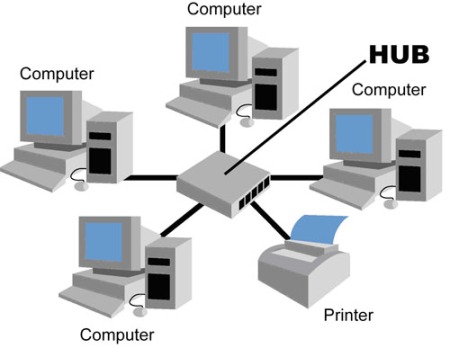
Topologi bintang merupakan bentuk topologi jaringan yang berupa
konvergensi dari node tengah ke setiap node atau pengguna. Topologi
jaringan bintang termasuk topologi jaringan dengan biaya menengah.
Kelebihan
* Kerusakan pada satu saluran hanya akan mempengaruhi jaringan pada saluran tersebut dan station yang terpaut.
* Tingkat keamanan termasuk tinggi.
* Tahan terhadap lalu lintas jaringan yang sibuk.
* Penambahan dan pengurangan station dapat dilakukan dengan mudah.
Kekurangan
* Jika node tengah mengalami kerusakan, maka seluruh jaringan akan terhenti.
Dikirim
Uncategorized pada Januari 14, 2009 oleh mheethaa15
ring
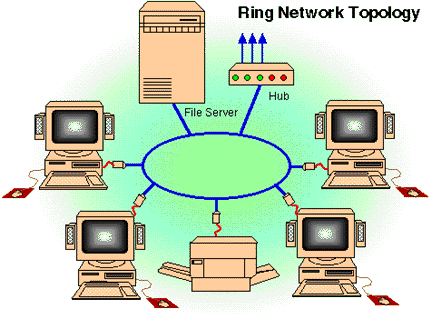
Topologi cincin adalah topologi jaringan dimana setiap titik
terkoneksi ke dua titik lainnya, membentuk jalur melingkar membentuk
cincin. Pada topologi cincin, komunikasi data dapat terganggu jika satu
titik mengalami gangguan. Jaringan FDDI mengantisipasi kelemahan ini
dengan mengirim data searah jarum jam dan berlawanan dengan arah jarum
jam secara bersamaan.
B.Berdasarkan jangkauan wilaya
gambar: contoh Jaringan LAN
Local Area Network atau LAN, merupakan suatu
Jenis Jaringan Komputer dengan
mencakup wilayah lokal. Dengan menggunakan berbagai perangkat jaringan
yang cukup sederhana dan populer, seperti menggunakan kabel UTP (
Unshielded Twisted-Pair),
Hub, Switch, Router, dan lain sebagainya.Contoh dari jaringan LAN
seperti komputer-komputer yang saling terhubung di sekolah, di
perusahaan, Warnet, maupun antar rumah tetangga yang masih mencakup
wilayah LAN.
Keuntungan dari penggunaan Jenis Jaringan Komputer
LAN seperti lebih irit dalam pengeluaran biaya operasional, lebih irit
dalam penggunaan kabel, transfer data antar node dan komputer labih
cepat karena mencakup wilayah yang sempit atau lokal, dan tidak
memerlukan operator telekomunikasi untuk membuat sebuah jaringan LAN.
Kerugian dari penggunaan Jenis Jaringan LAN adalah cakupan wilayah
jaringan lebih sempit sehingga untuk berkomunikasi ke luar jaringan
menjadi lebih sulit dan area cakupan transfer data tidak begitu luas.
- MAN (Metropolitan Area Network)
gambar: contoh jaringan MAN
Metropolitan Area Network atau MAN, merupakan
Jenis Jaringan Komputer yang lebih luas dan lebih canggih dari
Jenis Jaringan Komputer LAN. Disebut Metropolitan Area Network karena
Jenis Jaringan Komputer MAN
ini biasa digunakan untuk menghubungkan jaringan komputer dari suatu
kota ke kota lainnya. Untuk dapat membuat suatu jaringan MAN, biasanya
diperlukan adanya operator telekomunikasi untuk menghubungkan antar
jaringan komputer. Contohnya seperti jaringan Depdiknas antar kota atau
wilayah dan juga jaringan mall-mall moderen yang saling berhubungan
antar kota.
Keuntungan dari
Jenis Jaringan Komputer MAN ini
diantaranya adalah cakupan wilayah jaringan lebih luas sehingga untuk
berkomunikasi menjadi lebih efisien, mempermudah dalam hal berbisnis,
dan juga keamanan dalam jaringan menjadi lebih baik.
Kerugian dari
Jenis Jaringan Komputer MAN seperti lebih banyak menggunakan biaya operasional, dapat menjadi target operasi oleh para
Cracker untuk mengambil keuntungan pribadi, dan untuk memperbaiki jaringan MAN diperlukan waktu yang cukup lama.
gambar: contoh jaringan WAN
Wide Area Network atau WAN, merupakan Jenis Jaringan Komputer yang lebih luas dan lebih canggih daripada Jenis Jaringan Komputer
LAN dan MAN. Teknologi jaringanWAN biasa digunakan untuk menghubungkan
suatu jaringan dengan negara lain atau dari satu benua ke benua yang
lainnya. Jaringan WAN bisa terdiri dari berbagai Jenis Jaringan Komputer LAN dan WAN karena luasnya wilayah cakupan dari Jenis Jaringan Komputer WAN. Jaringan WAN, biasanya menggunakan kabel fiber optic serta menanamkannya di dalam tanah maupun melewati jalur bawah laut.
Keuntungan
Jenis Jaringan Komputer WAN seperti cakupan wilayah jaringannya lebih luas dari
Jenis Jaringan Komputer
LAN dan MAN, tukar-menukar informasi menjadi lebih rahasia dan terarah
karena untuk berkomunikasi dari suatu negara dengan negara yang lainnya
memerlukan keamanan yang lebih, dan juga lebih mudah dalam mengembangkan
serta mempermudah dalam hal bisnis.
Kerugian dari Jenis Jaringan WAN seperti biaya
operasional yang dibutuhkan menjadi lebih banyak, sangat rentan terhadap
bahaya pencurian data-data penting, perawatan untuk jaringan WAN
menjadi lebih berat.
gambar : contoh jaringan Internet
Internet merupakan jaringan komputer yang global atau mendunia.
Karena Internet merupakan jaringan-jaringan komputer yang terhubung
secara mendunia, sehingga komunikasi dan transfer data atau file menjadi
lebih mudah. Internet bisa dikatakan perpaduan antara berbagai
Jenis Jaringan Komputer beserta Topologi dan Tipe Jaringan yang saling berhubungan satu sama lain.
Keuntungan dari
Jenis Jaringan Internet diantaranya
adalah komunikasi dan berbagi sumber daya dari satu jaringan ke jaringan
yang lain menjadi lebih mudah, penyebaran ilmu pengetahuan menjadi
lebih pesat, penyampaian informasi menjadi lebih cepat dan mudah, dan
menjadi ladang untuk memperoleh penghasilan
Kerugian dari
Jenis Jaringan Internet diantaranya adalah kejahatan dunia maya atau
cyber criminal menjadi
luas, pornografi menjadi semakin luas, transaksi barang-barang ilegal
seperti narkoba menjadi marak, dan juga dapat menimbulkan fitnah karena
penyampaian informasi yang salah.
gambar: contoh Jaringan Wireless
Wireless merupakan
Jenis Jaringan Komputer yang
menggunakan media transmisi data tanpa menggunakan kabel. Media yang
digunakan seperti gelombang radio, inframerah, bluetooth, dan microwave.
Wireless bisa difungsikan kedalam jaringan LAN, MAN, maupun WAN.
Wireless ditujukan untuk kebutuhan mobilitas yang tinggi.
Keuntungan
Jenis Jaringan Wireless seperti
kenyamanan untuk terhubung ke jaringan tanpa dibatasi oleh kabel, lebih
ke arah pengguna yang memerlukan mobilitas yang tinggi, dan tidak
terlalu memerlukan kabel jaringan.
Kerugian
Jenis Jaringan Wireless seperti transmisi
data kepada para pengguna yang lebih lambat dari penggunaan jaringan
dengan kabel, memerlukan keamanan yang ketat karena orang yang berada di
luar jaringan bisa menerobos ke dalam jaringan Wireless.
C.`Berdasarkan metode koneksinya
Berdasarkan metode koneksinya, jaringan dapat
dibagi menjadi jaringan berkabel (wired/ wireline network) dan jaringan
tanpa kabel/ nirkabel (wireles network).
Jaringan berkabel, sesuai sebutannya merupakan jaringan yang menggunakan
kabel untuk menghubungkan anggota jaringan. Ada beberapa macam kabel
yang biasa diunakan dalam jaringan, yaitu kabel koaksial (coaxial),
twistded pair yang meliputi kabel UTP (Unshielded Twisted Pair) dan
kabel STP (Shielded Twisted Pair), serta serat optik (FO, fiber optic).
Jaringan nirkabel merupakan jaringan yang menggunakan gelombang radio
untuk koneksi antar anggota jaringan.
D.Berdasrkan metode distribusi data
Berdasarkan distribusi datanya, jaringan komputer dibagi menjadi
jaringan terpusat (host based network) dan jaringan terdistribusi
(distributed network).
Jaringan terpusat terdiri atas beberapa komputer terminal yang terhubung
ke komputer induk (host). Komputer induk berisi data dan aplikasi dan
melaksanakan hampir semua pengolahan data.
Terminal dalam jaringan terpusat dapat berupa dumb terminal (terminal
bisu), yaitu terminal yang tidak memiliki alat pemroses data. Contoh
dumb terminal adalah sebuah monitor yang terhubung secara fisik dengan
komputer induk.


